
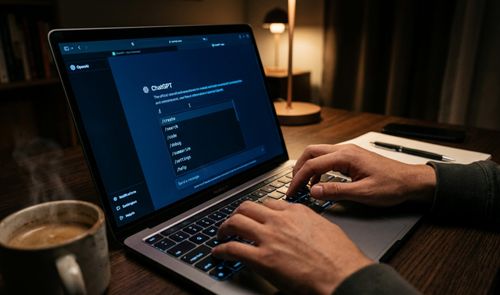
ChatGPT incluye accesos directos que empiezan por una barra diagonal, los llamados slash commands, pero en redes sociales circulan listas de instrucciones inventadas que prometen resultados mágicos. Repasamos qué comandos reconoce oficialmente OpenAI, qué necesitáis para usarlos, cómo comprobar cuáles tenéis disponibles según vuestro entorno y por qué expresiones tan populares como /human no activan ningún modo oculto.
La demanda de atajos dentro del propio cuadro de conversación ha crecido a la par que la herramienta, y no son pocos los tutoriales que presentan abreviaturas informales como si fueran funciones nativas del sistema. Sin embargo, hay una diferencia clara entre lo que OpenAI documenta como comando de barra y lo que el modelo simplemente interpreta a partir del contexto de la frase.
Qué son los slash commands y de dónde salen los mitos
Los slash commands son accesos directos nativos que permiten ejecutar acciones concretas sin salir del cuadro donde escribimos. Cambiar de modelo, compactar una conversación larga o abrir un formulario de feedback son ejemplos de lo que sí hace la barra diagonal cuando la función existe realmente. El problema aparece cuando se mezclan estos comandos reales con expresiones como /expert, /eli5, /summarize o /translate, que circulan como si formaran parte de la misma lista oficial sin estarlo.
Tampoco existe un catálogo único válido para todo el mundo. La lista de comandos disponibles cambia según usemos la versión web, la aplicación de escritorio, ChatGPT Work, Codex, un proyecto local o una cuenta empresarial, porque cada entorno habilita funciones distintas. La propia documentación de OpenAI para desarrolladores advierte de que las opciones visibles dependen del entorno, el tipo de acceso y las funciones activadas en cada cuenta.
Requisitos y compatibilidad antes de usar los comandos avanzados
Antes de probar estos comandos conviene saber dónde funciona cada uno. La mayoría de los atajos orientados al desarrollo, como /worktree, /init, /mcp, /pet o /ide-context, pertenecen a la aplicación de escritorio de ChatGPT para macOS y Windows, y varios solo se activan si la cuenta tiene habilitadas funciones de desarrollador o trabaja dentro de Codex. Desde la versión web estándar, lo más probable es que el menú no los muestre.
Conviene también tener presente qué información se comparte al usar comandos que interactúan con archivos del propio ordenador. /local y /worktree dan al modelo acceso al contexto de un proyecto o directorio concreto, así que antes de activarlos merece la pena revisar qué rutas quedan expuestas, sobre todo si el proyecto contiene código o datos sensibles. La disponibilidad del resto de comandos depende además del modelo elegido y del tipo de cuenta.
Cómo comprobar qué comandos tenéis disponibles
La forma más fiable de saber qué podéis usar no es memorizar listas de foros, sino mirar directamente dentro de la aplicación de ChatGPT. Basta con abrir una conversación y escribir el símbolo / en el cuadro del mensaje para que aparezca el menú correspondiente a vuestra cuenta.
- Abrir una conversación en ChatGPT.
- Escribir / en el cuadro del mensaje.
- Revisar el menú que aparece.
- Seguir escribiendo para filtrar la lista
- Seleccionar el comando que necesitéis.
El resultado esperado es un menú flotante que se despliega encima del cuadro de texto, con cada comando acompañado de una breve descripción de lo que hace. Si seguís escribiendo letras después de la barra, la lista se filtra en tiempo real y solo quedan visibles las coincidencias.
Si la palabra escrita tras la barra no aparece en el menú y el sistema la trata simplemente como texto normal, sin resaltarla ni ofrecer autocompletado, significa que no es un comando real: la barra diagonal, en ese caso, forma parte de un truco de prompt y no de una función programada.
Comandos oficiales de ChatGPT en la app de escritorio
La referencia actual de OpenAI recoge un conjunto de comandos pensados sobre todo para la aplicación de escritorio de ChatGPT, donde la gestión de proyectos y entornos de desarrollo es más amplia que en la web. Para el control del contexto y el rendimiento existen /compact, que comprime una conversación extensa sin obligar a abrir un chat nuevo, y /fast, que activa o desactiva el nivel de servicio rápido cuando el modelo o la cuenta lo permiten.
Para quienes trabajan con código, /worktree ejecuta la conversación en un nuevo worktree de Git para aislar los cambios del proyecto principal, mientras que /review inicia una revisión comparando cambios sin confirmar con otra rama. A ellos se suman /goal, que fija un objetivo persistente hasta completarlo o pausarlo; /plan, que organiza tareas de varios pasos antes de ejecutarlas, y /side, que abre una conversación lateral sin interrumpir el chat principal.

En la gestión de proyectos aparecen /project, para elegir dónde se crearán las conversaciones nuevas; /local, para trabajar dentro del proyecto local seleccionado, y /cloud junto a /cloud-environment, para dirigir la ejecución a la nube y escoger el entorno concreto. Completan este bloque /fork, que copia una conversación local en otro chat o worktree; /init, que genera una plantilla del archivo AGENTS.md; /ide-context, que activa el contexto compartido con un entorno de desarrollo integrado; /mcp, que muestra el estado de los servidores MCP conectados; /model, para elegir el modelo de la conversación, y /memories, que decide si el chat puede usar o generar recuerdos.
Cierran el catálogo /approve, que autoriza un nuevo intento tras el rechazo de una revisión automática y solo aparece cuando esa revisión está habilitada; /feedback, que abre el formulario para enviar comentarios a OpenAI junto con registros de diagnóstico opcionales; /status, que muestra datos técnicos como el identificador de la conversación y los límites de uso, y /task, que inicia una conversación independiente sin asociarla a ningún proyecto. En el terreno de la personalización encontramos además /pet, que activa u oculta la mascota animada de la aplicación de escritorio; /personality, que selecciona el estilo de respuesta de Codex cuando el modelo admite personalidades, y /reasoning, que ajusta el nivel de razonamiento que debe emplear el modelo. OpenAI aclara que varios de estos comandos solo aparecen cuando el entorno, el modelo o la cuenta los habilitan.
Por qué /human, /eli5 o /expert no son comandos reales
Si alguien escribe /human seguido de una petición, ChatGPT puede interpretar esa cadena como una instrucción en lenguaje natural y entender que se pide un tono más conversacional o menos mecánico. Eso no significa que se active ninguna función especial: el modelo está leyendo la palabra dentro de su comprensión general del texto, no ejecutando una rutina programada para esa barra concreta.
Lo mismo ocurre con /eli5 (explícalo como si tuviera cinco años), /expert, /summarize o /translate: el modelo interpreta estas palabras por el contexto de la frase, no porque exista una función interna asociada a cada una. Por eso conviene describir con precisión el tono, la audiencia, la extensión y el formato que buscamos, en lugar de confiar en una barra seguida de una palabra suelta cuyo resultado dependerá de cómo la interprete el modelo en cada caso.
Resolución de problemas frecuentes con los comandos de barra
Algunos lectores escriben la barra diagonal y no ven ningún menú desplegarse, aunque el comando exista en teoría. Esto suele ocurrir en navegadores móviles, donde la interfaz táctil no siempre muestra el desplegable de la misma forma que en el escritorio, o cuando la cuenta no tiene activadas las funciones beta necesarias para ese comando concreto. También sucede con versiones antiguas de la aplicación que todavía no incorporan los comandos más recientes.

Otro problema habitual es que el comando se envíe como texto normal en lugar de ejecutarse. Si ChatGPT no reconoce la sintaxis escrita, no bloquea el mensaje ni muestra un error: simplemente lo trata como una frase más y responde según su contenido, igual que haría con cualquier petición en lenguaje natural. Esa es la señal más clara de que el comando no existe en vuestro entorno o de que se ha escrito con una sintaxis distinta a la documentada, por ejemplo, con un espacio de más o sin la barra al principio.